

CSS filterジェネレーターの使い方
CSS filterジェネレーターでは、CSSのfilterプロパティによるぼかし・明るさ・コントラスト・彩度・色相などの効果を、プレビューで確認しながら調整できます。
1. プレビュー画像を選択する
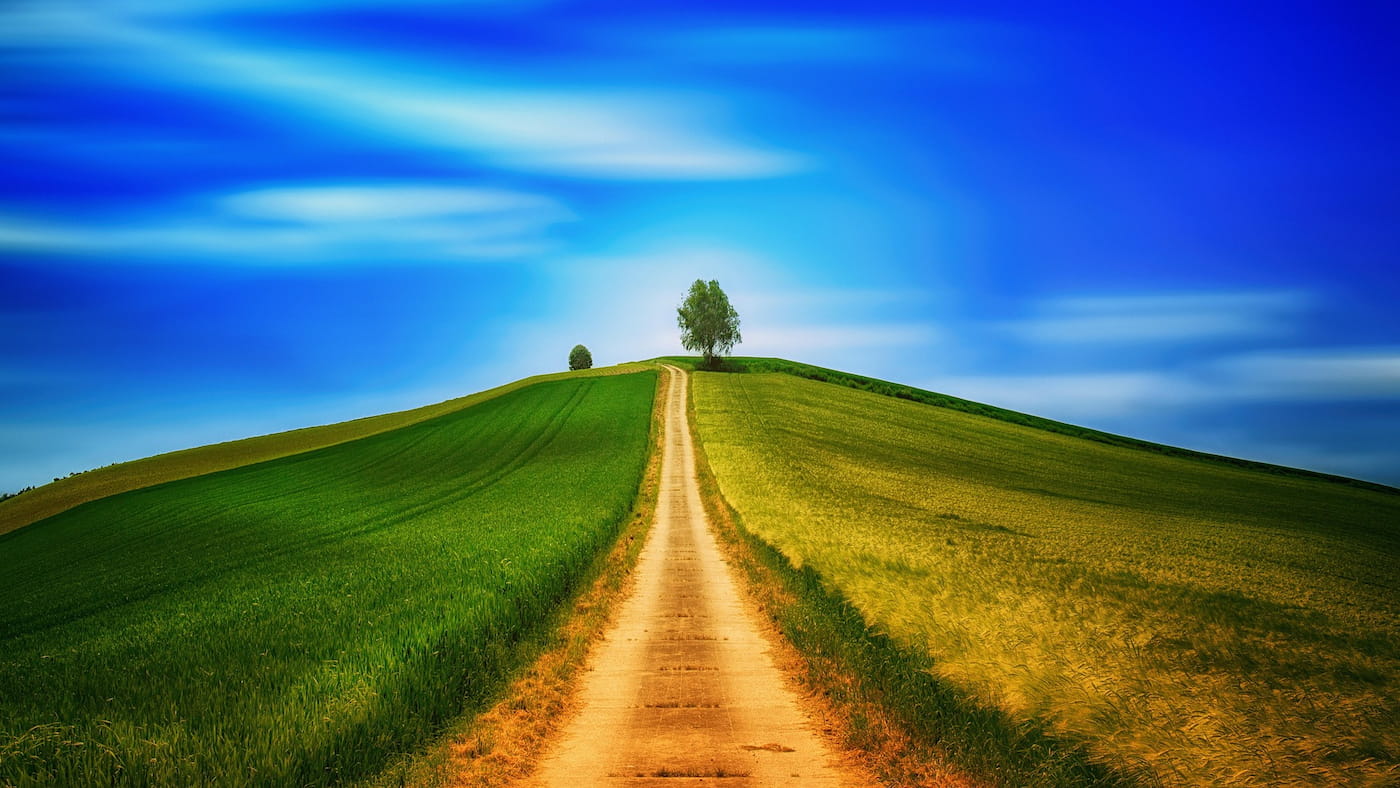
初期表示のサンプル画像をそのまま使用するか、「ファイルを選択」から手持ちの画像を読み込んでfilterの効果を確認します。(読み込んだ画像はブラウザ内でのみ使用され、サーバーへ送信・保存されません。)
画像を解除するとサンプル画像へ戻ります。
2. 各filter関数の値を調整する
基本のfilter関数は、各項目のレンジスライダーまたは数値入力から値を変更します。設定内容はリアルタイムでプレビューと生成コードに反映されます。
このジェネレーターでは、以下のfilter関数を調整できます。
blur():ぼかしbrightness():明るさcontrast():コントラストsaturate():彩度grayscale():グレースケールsepia():セピアhue-rotate():色相invert():色反転opacity():不透明度drop-shadow():ドロップシャドウ
各項目の「クリア」ボタンを押すと、そのfilter関数だけを効果のない初期値へ戻せます。使用していないfilter関数は生成されるCSSから自動的に省略されます。
drop-shadow()の設定について
drop-shadow()をONにすると、X・Y位置、ぼかし、不透明度、色を設定できます。
「シャドウを追加」から複数の影を作成できます。複数のシャドウがある場合は、項目間の矢印ボタンで順番を入れ替えられます。
各シャドウの見出しを押すと設定欄を折りたため、右側の×ボタンで削除できます。シャドウが1つだけの場合、削除ボタンは表示されないため、シャドウを完全に削除する場合はdrop-shadow()の設定をOFFにしてください。
3. filterの適用順を変更する
複数種類のfilterが有効になると「filterの適用順」が表示され、項目をドラッグ&ドロップして順番を変更できます。ドラッグ用ボタンにフォーカスして上下の矢印キーで移動することもできます。
CSSのfilterは記述された順番で適用されるため、同じ値でも順番によって見た目が変わる場合があります。
filter: brightness(120%) contrast(140%);filter: contrast(140%) brightness(120%);4. プレビューで効果を比較する
設定したfilterはプレビューへリアルタイムで反映されます。プレビュー右上の「フィルター適用後」と「元画像」を切り替えると、適用前後の違いを比較できます。
5. 生成されたCSSをコピーする
調整が完了したら、「コピーする」ボタンから生成されたfilterプロパティをコピーします。すべてのfilter関数が初期値の場合はfilter: none;が生成されます。
「リセット」ボタンで、filter設定と適用順、drop-shadowの設定を初期状態へ戻せます。読み込んだ画像はリセット後も保持されます。
CSS filterの解説
filterは、要素の表示にぼかし・明るさ・コントラスト・彩度・色相変更などの視覚効果を加えるCSSプロパティです。
例えば、
filter: brightness(120%) contrast(110%) saturate(130%);と指定すると、対象要素を明るくしながらコントラストと彩度を強くできます。
filterは画像以外にも、テキストや背景などを含むHTML要素などに適用できます。
各filter関数について
blur()
blur()は要素をぼかします。値が大きいほどぼかしが強くなり、0pxではぼかしは適用されません。
filter: blur(4px);brightness()
brightness()は要素の明るさを調整します。100%が元の明るさで、小さい値では暗く、大きい値では明るくなります。
filter: brightness(120%);contrast()
contrast()はコントラスト(明るい部分と暗い部分の差)を調整します。100%が元の状態で、値を大きくするとコントラストが強くなります。
filter: contrast(130%);saturate()
saturate()は色の鮮やかさを調整します。100%が元の彩度で、0%では彩度がなくなり、100%を超えるとより鮮やかになります。
filter: saturate(150%);grayscale()
grayscale()は要素をグレースケールへ変換します。0%では変化せず、100%で完全なグレースケールになります。
filter: grayscale(100%);sepia()
sepia()は要素にセピア調の色合いを加えます。0%では変化せず、値を大きくするほど効果が強くなります。
filter: sepia(100%);hue-rotate()
hue-rotate()は色相環を回転させるように色を変化させます。0degまたは360degでは元の色相になります。
filter: hue-rotate(90deg);invert()
invert()は要素の色を反転します。0%では変化せず、100%で完全に色が反転します。
filter: invert(100%);opacity()
opacity()はfilter内で要素の不透明度を調整します。100%が完全に不透明な状態で、値を小さくすると透明になります。
filter: opacity(60%);単純に要素全体の透明度だけを変更する場合は、通常のopacityプロパティも利用できます。
drop-shadow()
drop-shadow()は要素の表示形状に沿って影を付けます。このジェネレーターでは複数の関数を組み合わせることもできます。
filter: drop-shadow(0 8px 8px rgb(0 0 0 / 30%));filter: drop-shadow(0 8px 8px rgb(0 0 0 / 30%))
drop-shadow(8px 16px 12px rgb(0 0 0 / 20%));filterの適用順によって見た目が変わる理由
複数のfilter関数を指定した場合、それぞれの効果は左から順番に適用されます。
例えば、
filter: grayscale(100%) brightness(130%);では、グレースケール化した後に明るさを上げますが、
filter: brightness(130%) grayscale(100%);では、明るさを上げた後にグレースケール化します。
組み合わせによって違いが小さい場合もありますが、複数のfilter関数を使用するときは適用順も確認しておくと安心です。
filterとbackdrop-filterの違い
filterとbackdrop-filterは、効果を適用する対象が異なります。
filterは指定した要素そのものへ効果を適用します。
.element {
  filter: blur(4px);
}一方、backdrop-filterは、要素の背後にあるコンテンツへ効果を適用します。
.element {
  backdrop-filter: blur(10px);
}
drop-shadow()とbox-shadowの違い
drop-shadow()とbox-shadowは、影の基準となる形状が異なります。
box-shadowは基本的に要素のボックスに対して影を付けます。
一方、drop-shadow()は画像やSVGなどの透明部分を考慮し、不透明な領域の形状に沿って影を付けられます。
そのため、背景が透明なPNG画像やSVGなどに影を付ける場合は、drop-shadow()が適していることがあります。
FAQ
CSS filterは画像以外にも使えますか?
filterは画像だけでなく、divやテキストなどを含むHTML要素にも適用できます。要素全体の描画結果に対してfilter効果が適用されます。 blur()を指定すると要素の外側まではみ出しますか?
blur()によるぼかしは要素の境界より外側へ広がることがあります。親要素にoverflow: hidden;などが指定されている場合、はみ出した部分が切り取られることがあります。 filterのopacity()と、通常のopacityプロパティの違いは何ですか?
しかし、
filter: opacity()はfilter処理の一部なので、他のfilter関数と組み合わせた場合に適用順の影響を受けます。透明度だけを変更する場合は、通常の
opacityプロパティを使う方が一般的です。 drop-shadow()にspreadやinsetは指定できますか?
drop-shadow()にはbox-shadowのようなspread(広がり)やinsetはありません。必要な場合は、用途に応じてbox-shadowを使用してください。 選択した画像はサーバーへアップロードされますか?
「ファイルを選択」から読み込んだ画像はブラウザ内でのみ処理され、サーバーへ送信・保存されることは一切ありません。


